Lägg texten längs en bana - grunderna i lagerhantering
Här visar jag hur du lägger text längs en bana, det vill säga längs en linje som kan vara krökt som du själv vill. Men jag kommer dessutom att visa grunderna i hur man använder lager och flyttar dem, samt hur man användeer bildverktygen "Flip" och "Rotate".
När du öppnar en ny bild i Paintshop Pro får du automatiskt upp lagerpaletten. Om du har stängt av den öppnar du den igen via "View" och "Toolbars", där du markerar alternativet "Layer Palette".

Öppna en ny bild, till exempel 300x200 pixlar stor, med vit bakgrund och 16 miljoner färger. Peka på lagerpaletten - den innehåller som du ser ett enda lager, som kallas "Background".
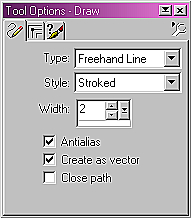
Klicka nu på verktyget "Draw" och peka på "Tool Options" för verktyget. Välj "Type: Freehand Line", "Style: Stroked", "Width: 2" och markera "Antialias" och "Create as vector". För tydlighetens skull kan du dessutom välja en färg som avviker från bakgrunden. Jag väljer här en blå linje.
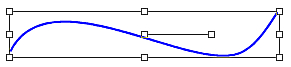
Sedan ritar jag banan som texten skall följa. Markeringen runt den nya linjen visar att det här är ett vektorobjekt.
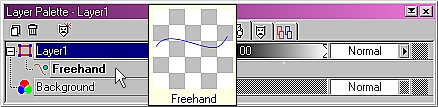
Titta nu i lagerpaletten. Du har fått ett nytt lager, "Layer1", och om du klickar på +-tecknet ser du vad det nya lagret innehållet. Pekar du på ett lager eller en del av innehållet i det får du upp en liten bild som visar vad lagret eller just den delen innehåller.
Du kan ändra form på din bana genom att ta tag i någon av fyrkanterna på markeringens ram och dra. Med "spaken" i mitten kan du vrida banan.
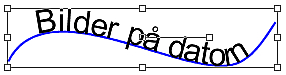
Välj textverktyget "A" och dra med musmarkören över linjen. När markören ändras till ett snett A med en liten båge under, klickar du. Välj teckensnitt och textfärg, markera "Vector" och skriv in din text. Klicka OK. Texten följer nu den bana som du ritade.
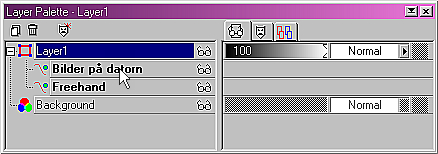
Titta i lagerpaletten. I Layer1 finns nu en ny del med den text du skrev in. Välj "Vector Object Selection" (rutan längs ned i verktygsraden) och undersök vad som händer när du vrider lagret eller ändrar storlek på det. Texten kommer att följa med; drar du till exempel den övre markeringen så att den hamnar under den nedre, kommer texten att vändas uppochned.
En 30-dagars demo av Paintshop Pro 7 kan du hämta på Jasc Software.
© SupportData.Net